ピボットテーブルの解説
ピボットテーブルの基本型
経費出納帳(≒お小遣い帳)があります。
ピボットテーブルを使うと、次のように、経費出納帳から「勘定科目ごとの」支払額を集計することができます。

↓

ピボットテーブルを理解するためには、これを手作業でやったときにどうなるか?を想像するのがとても大切です。
ピボットテーブル集計時にエクセルがしていること
ピボットテーブルが理解できない場合。
理解するための一番の早道は、ピボットテーブルの集計作業のイメージを頭の中に作ることです。
そのイメージを作るために、エクセルがピボットテーブル集計でしている処理を1ステップごとになぞってみましょう。

まず、集計対象列がどこかを考えます。
今回の集計対象は「金額」列なのでC列。
金額を区分する基準は「勘定科目」列なのでB列です。
この2つの列を見て金額を集計・区分していきます。
1行目はタイトル行なので、
2行目(C2セル、B2セル)からスタートします。
- 2行目(C2セル、B2セル)
-
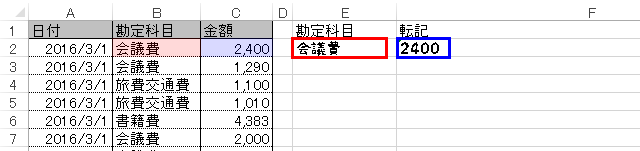
金額(C2セル)は「2,400円」。
勘定科目(B2セル)は「会議費」です。集計用欄に「会議費」の行を作り「2,400」円と転記します。
- 3行目(C3セル、B3セル)
-
金額(C3セル)は「1,290円」。
勘定科目(B3セル)は「会議費」です。会議費の欄は既にあるので、
集計用欄の「会議費」行に「+1,290」円と転記します。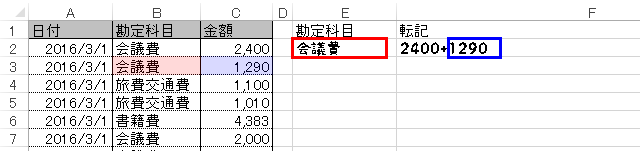
※表の見やすさを考えてB3セルを空欄にしてしまうと、エクセルは、この1,290円がどの費目に該当するのか判断できず、ピボットテーブル集計がおかしくなってしまいます。B3セルに「会議費」と入れておくことが重要です。
- 4行目(C4セル、B4セル)
-
金額(C4セル)は「1,100円」。
勘定科目(B4セル)は「旅費交通費」です。旅費交通費の集計行は、まだないので、
集計用欄に「旅費交通費」の行を作り「1,100」円と転記します。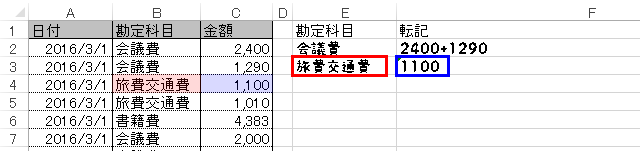
- 5行目(C5セル、B5セル)
-
金額(C5セル)は「1,010円」。
勘定科目(B5セル)は「旅費交通費」です。旅費交通費の欄は既にあるので、
集計用欄の「旅費交通費」欄に「+1,010」円と転記します。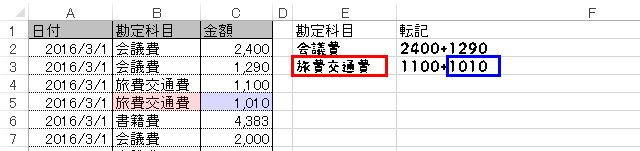
- 6行目(C6セル、B6セル)
-
金額(C6セル)は「4,383円」。
勘定科目(B6セル)は「書籍費」です。書籍費の集計行は、まだないので、
集計用欄に「書籍費」の行を作り「4,383」円と転記します。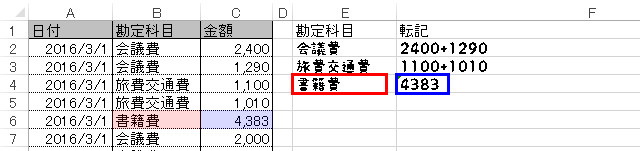
こういう感じで1件1件埋めていき合計を取ると、次のようになります。
(項目の並び順は違いますが)先ほどのピボットテーブル集計をしたときの表とまったく同じものができました。
