弥生会計から仕訳をエクスポートしてCSVデータを分析する
検索エンジンで
「弥生会計からの仕訳のエクスポート方法や注意点」を調べたくて、
当ページに来て頂いた場合には、
弥生会計からデータをエクスポートする場合の注意点
のページをご覧ください。
当ページは、
弥生会計に仕訳をインポートするために、
弥生会計の仕訳をエクスポートして分析しよう!という趣旨のページです。
さて、
前回記事に引き続き、
弥生会計にインポートをするためのシートを作成するときに、
私が、何を考えて、どう動いたのかを書いていこうと思います。
エクセル関数でインポート用シートを作る
前回記事にも書きましたが、
作成時間の節約のため、
慣れているエクセルのワークシート関数を使って、
できるだけ短時間でインポート用のシートを作ります。
弥生会計データをエクスポート。データ形式を見てみる
インポート用データをどういう形式で作ればいいか、
まずは、弥生会計からデータをエクスポートして見てみます。
言葉に慣れていないと混乱するかもしれませんが、
- インポート:エクセル(csv)→弥生会計にデータを取り込む
- エクスポート:弥生会計→エクセル(csv)にデータを書き出す
という意味です。
さて、
テストデータを弥生会計から
「エクスポート」をする際には、
気をつけたいポイントが2つあります。
1つ目は、
「できるだけ色々なパターンのデータを入れておく」ということ。
エクスポートしたデータを見る際に、
いろいろなパターンを見れるので、参考になります。
今回の例でいえば、
消費税について、多様なパターンのテストデータを入手したいため、
「課税売上」「課税仕入」「非課税売上」を入れ込んでいます。
2つめは、
「インポート」できる形式でエクスポートする
ということです。
弥生会計の場合は、
仕訳日記帳の画面で、
「ファイル」→「エクスポート」とメニューを選び、
「弥生インポート形式」でデータを書き出します。
※繰り返しになりますが、
「弥生インポート形式」でデータを書き出してください。
慣れていないと、
意外と、別の形式でエクスポートしてしまいがちです。
さて、データをエクスポートできたら、
まずは、
このデータをすぐに、弥生会計にインポートしてみましょう。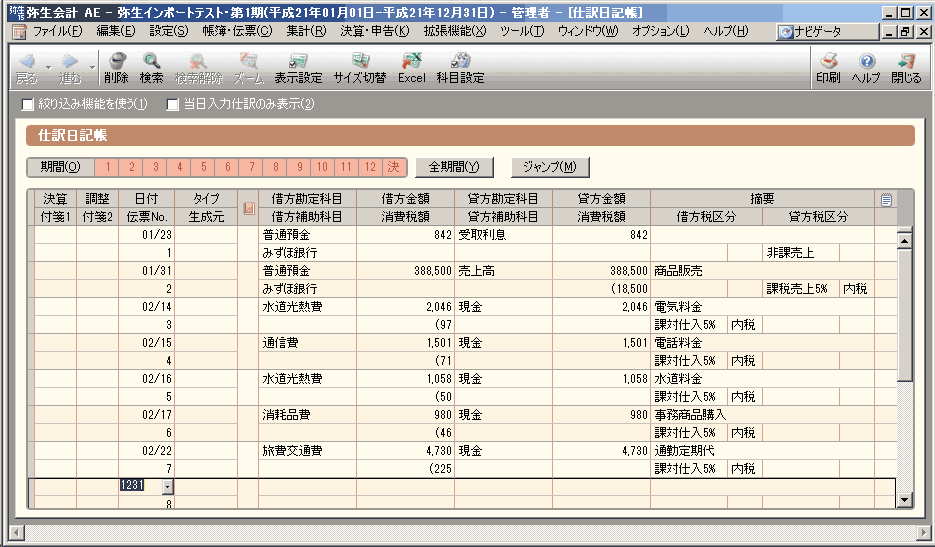
※上記画面は、弥生会計15に取り込んだもののキャプチャです
確かに、取り込めますね?
ということは、
このデータと同じ形式でデータを作れれば、
弥生会計に仕訳をインポートできるわけです。
次に、
このデータの中身を見てみましょう。
エクスポートデータは、拡張子が「.txt」になっていますので、
単純にダブルクリックすると、メモ帳で内容を見ることができます。
実際のデータは、次のような感じ。
※弥生会計9でエクスポートした結果なので、ちょっと古いです。
"2000",139,"","H.21/01/23","普通預金","みずほ銀行","","対象外",842,0,"受取利息","","","非課売上",842,0,"","","",0,"","","0","0","no"
"2000",142,"","H.21/01/31","普通預金","みずほ銀行","","対象外",388500,0,"売上高","","","課税売上込",388500,0,"商品販売","","",0,"","","0","0","no"
"2000",225,"","H.21/02/14","水道光熱費","","","課対仕入込",2046,0,"現金","","","対象外",2046,0,"電気料金","","",0,"","","0","0","no"
"2000",226,"","H.21/02/15","通信費","","","課対仕入込",1501,0,"現金","","","対象外",1501,0,"電話料金","","",0,"","","0","0","no"
"2000",227,"","H.21/02/16","水道光熱費","","","課対仕入込",1058,0,"現金","","","対象外",1058,0,"水道料金","","",0,"","","0","0","no"
"2000",87,"","H.21/02/17","消耗品費","","","課対仕入込",980,0,"現金","","","対象外",980,0,"事務商品購入","","",0,"","","0","0","no"
"2000",112,"","H.21/02/22","旅費交通費","","","課対仕入込",4730,0,"現金","","","対象外",4730,0,"通勤定期代","","",0,"","","0","0","no"
「,」カンマで区切られたデータが並んでいる、
いわゆる「csv(comma separated value)」形式のデータです。
日本語で言うと「カンマ区切り」形式ですね。
ですから、
エクセルで元データを作成する場合であっても、
最終的には、csv形式にデータを直すことになります。
※大部分の項目は「”」ダブルクォーテーションで囲まれていますが、
このあたりは、エクセルの機能でcsv形式に変換する場合には、
エクセル君が勝手に処理をしてくれる場合が多いので無視します。
さすがに、
上記データだと視認性が悪いので、
今度は、エクセルで開いてみましょう。
一番簡単なのは、
拡張子を「csv」に変更したうえで、
データを開いてみる事。
そうすると、
次のような感じのデータが得られます。
弥生会計インポートデータの分析をする
ここまで来たら、次に、
- インポート用の「CSVデータ」(をエクセル化したもの)
- 実際にインポートした結果の弥生会計「仕訳」
- 弥生会計のインポートデータについてのヘルプに書かれている「インポート用データ形式の説明」
を見比べてみます。
見比べる際のポイントは下記の点です。
- エクセルのデータと弥生会計との対応関係はどうなっているか?
- 最低限必要な項目はどれか?
- 違和感のある項目(不要、内容が不自然)はないか?
1番目は当たり前ですね。
エクセルの何列目の項目が、弥生会計のどの項目に取り込まれるかを見ます。
2番目も1番目とほとんど変わらないのですが、
一部、違うところもあります。
例えば、
弥生会計のデータには現れないけれど、
インポートには必要な「列」、というのがあります。
(エクセルでいうと、
A列の「2000」とか、Y列の「no」とかがそうですね)
そういうものは、
(私たちにとっては)必要ありませんが、
インポートデータには入れておかないといけませんので、
確認が必要です。
違和感がある項目、不要な項目はないか?
3番目は、ちょっとわかりにくいかもしれませんが、
エクスポートデータが常に「最善」の取り込みデータなのか、
というと、そうではないケースが結構あるのです。
ですから、
「敢えて」データを変えたほうがいい部分がないかを、
考えてみてください。
例えば、
左から2番目に「伝票番号」という項目があります。
これ、エクスポートデータには入っているのですが、
(通常)インポート時には必要ありません。
ヘルプにも、わかりにくいですが、
不要な旨記載されています。
当然、空欄にしてインポートするほうが楽なのですが、
そこに気づけるかどうか?ということですね。
エクスポートデータの日付がおかしい
日付も、ちょっとやっかいです。
エクスポートデータでは、
「H.21/01/23」
のように、
「年号+ピリオド+年2桁、月2桁、日2桁」
という形式になっています。
あんまり一般的な形ではありません。
この形式じゃないとダメなの?
と思いヘルプを見てみると、
「20080701」「2008/07/01」「2008/7/1」「H20/07/01」「H20/7/1」
と書かれています。
エクスポートしたデータ、
上の形式のどれにもあてはまらないよ(笑)。
まあ、こういうことはよくあることですので、
あまり気にしないこととして。
エクスポートデータと同じ形式でないですが、
ヘルプに従って、
今回は、普通の日付形式「2008/7/1」で、
データを作ります。
ヘルプが嘘つきだったら(笑)、そのとき考えましょう。
消費税コードも怪しい
また、
消費税コードについても、若干トラップが仕込まれています。
さきほどのエクスポートデータは弥生会計9で作りました。
そのデータは、ぱっと見、違和感は感じません。
ところが、
どこかのタイミングで、
エクスポートデータの仕様変更があったようで、
弥生会計15でエクスポートデータを作ると、
消費税コードが「込」ではなく「内」に変わっていて、
金額列の右列に消費税額が入力される、
という形式に変わってしまっています。
もし、
あなたが、今から、
弥生会計のインポートの仕組みを作ろう!というときは、
当然、
弥生会計15のデータを見て、マネをすることになるのだと思うのですが、
素直に、弥生会計15からのエクスポートデータのマネをして、
インポートデータを作ろうとすると、
消費税額をあらかじめ計算して入力してやらないといけないので、
とても面倒です。
こういうときに、「常識」が役に立ちます。
基本的には、
手入力で対応できていることは、
インポート時にも対応できるはずです。
ということは、
手入力時に「消費税額」をいちいち手入力していないのであれば、
インポート時にも「消費税額」を入力しない
インポート方法があるはずなんです。
こういうところに気づけるかどうか、
細かいところですが、開発効率を左右するポイントです。
ということで、前振りが長すぎて申し訳ないですが、
次回は、インポート用のエクセルシートを作っていきます。